Kan du få iMessage på Windows

Du sitter framför din Windows-dator med en iPhone i fickan. Du vill skriva ett iMessage till en vän, men det finns inget sätt att göra det från datorn. Frustrationen växer. Apple-användare runt omkring dig verkar ha löst det här för länge sedan men du är fast utanför. Det känns orättvist, eller hur?
Det bra nyheten: det finns faktiskt sätt att lösa problemet. De är inte officiella, och de är inte perfekta. Men de fungerar. I den här artikeln visar jag dig tre metoder som får iMessage att fungera på din Windows-dator.
Varför fungerar iMessage inte på Windows från början?
Apple gör ett strategiskt val här. De vill att du använder Apple-produkter hela eko-systemet tillsammans. iMessage är en del av det systemet. Genom att göra det bara tillgängligt på Mac och iPhone tvingar de användare att stanna kvar inom Apple-familjen.
Det är intressant med tanke på siffrorna. Windows används på ungefär 72% av alla stationära datorer i världen. Men iMessage finns bara på Apples enheter. Om du har en iPhone och en Windows-dator sitter du alltså fast med SMS eller webbaserade appar som WhatsApp.
Det påverkar många människor. Användare som älskar sin iPhone men arbetar på en Windows-dator under dagen får inte de fina iMessage-funktionerna på sin skärm. Det är ungefär som att äga hälften av ett pussel irriterande när du vill se hela bilden (och tro mig, många är irriterade).
Tre metoder som faktiskt fungerar
1. Chrome Remote Desktop via Mac
Om du har tillgång till en Mac hemma kan de här metoden lösa allt. Du installerar Chrome Remote Desktop på både din Mac och Windows-dator. Sedan kan du fjärrstyra din Mac från Windows. När du gör det ser du Messages-appen på skärmen och där är iMessage precis som vanligt.
Så gör du: Ladda ner Chrome Remote Desktop på båda datorer. Logga in med samma Google-konto på båda. Starta sessionen från Windows och du styr din Mac hemifrån. Öppna Messages och börja skriva.
Fördelar: Allt fungerar perfekt. Du får alla iMessage-funktioner gruppchatt, reaktioner, filöverföring. Du använder den riktiga appen.
Nackdelar: Du behöver en Mac. Anslutningen kan vara långsam ibland (vilket är irriterande när du bara vill skriva snabbt). Det känns inte naturligt det är inte som en app på Windows, utan mer som att titta genom ett fönster till en annan dator.
2. iPhone-mirroring med AnyRec Phone Mirror
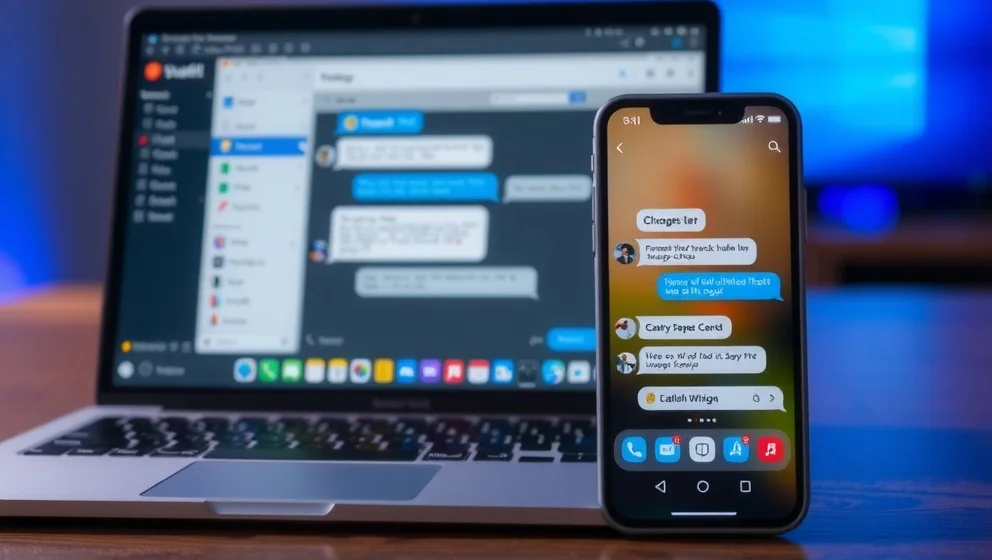
AnyRec Phone Mirror speglar din iPhone-skärm på Windows. Du kan se och kontrollera din telefon från datorn. Det betyder att du kan öppna iMessage-appen på din iPhone och skriva från den men på en större skärm.
Så gör du: Ladda ner AnyRec Phone Mirror. Anslut din iPhone via USB eller Wi-Fi. Appen visar din telefon på skärmen. Öppna Messages-appen på speglingen och skriv där.
Fördelar: Du behöver ingen Mac. Alla iMessage-funktioner finns med. Det är ganska snabbt och responsivt. Du kan multitaska använda andra Windows-program medan du chattar.
Nackdelar: Du kontrollerar faktiskt din telefon, inte datorn. Det känns konstigt att använda musen för att skriva på en iPhone-app. Batteriet på telefonen dräneras snabbare.
3. Emulatorer som iPadian
iPadian är en emulator som låtsas att din Windows-dator är en iPad. Du kan ladda ner iOS-appar från en app-butik och köra dem på Windows. I teorin kan du ladda ner iMessage-appen här.
Så gör du: Installera iPadian. Sök efter Messages-appen. Ladda ner den. Öppna appen och logga in med ditt Apple-ID.
Fördelar: Ingen extra hårdvara behövs. Det är gratis eller billigt. Du får något som känns lite mer som en Windows-app.
Nackdelar: Det är opålitligt. Apple låser ofta ner sina appar så de inte fungerar i emulatorer. Säkerheten är svag emulatorer är inte så skyddade som riktiga iOS-enheter. Det kan sluta fungera när som helst.
Vad kan du faktiskt göra på dessa sätt?
Låt oss vara ärliga: alla dessa metoder fungerar, men inte lika bra som iMessage på en iPhone. Här är vad som faktiskt fungerar med varje metod.
Chrome Remote Desktop: Du får allt. Gruppchatter? Ja. Bifogade bilder och videor? Ja. Reaktioner på meddelanden? Ja. Låsta grupper? Ja. Det enda som saknas är att Siri inte svarar på röstkommandon genom fjärrskärmen.
iPhone-mirroring: Du får också nästan allt här. Det fungerar precis som att använda din iPhone för att det bokstavligt talat är din iPhone på en större skärm. Gruppchatter, bilder, reaktioner allting funkar. Men det är långsammare än Chrome Remote Desktop ibland.
Emulatorer: Det här är de svagaste punkten. Gruppchatter kan glitcha. Bifogade filer fungerar inte alltid. Reaktioner kan saknas. Du får ett halvt iMessage-system som kan sluta fungera nästa vecka.
Något som inte löser problemet: Microsoft Phone Link. Det är Microsofts försök att koppla din telefon till Windows. Det är smidigt för SMS, men iMessage stöds inte alls. Det är bara ett verktyg för grundläggande meddelanden.
Vilket sätt passar dig bäst?
Välj Chrome Remote Desktop om: Du har en Mac hemma. Du använder iMessage mycket. Du orkar vänta på att fjärrskärmen laddar. Du vill ha den mest tillförlitliga lösningen.
Välj iPhone-mirroring om: Du vill något enkelt utan Mac. Du använder iMessage ganska ofta. Du är okej med att kontrollera din telefon från datorn. Du ökar batterianvändningen.
Välj emulatorer om: Du bara vill testa det. Du använder iMessage väldigt lite. Du accepterar att det kanske slutar fungera plötsligt. Du vill inte investera i ny hårdvara.
Här är mitt verkliga råd: prova en metod. Se vilken som känns naturlig för dig. Det finns inget rätt svar bara det rätt för dig. Kanske upptäcker du att iMessage inte är lika viktigt när du väl kommit igång. Kanske älskar du den metoden och undrar hur du klarade dig utan den.
Testa gärna och berätta hur det gick. Windows och iPhone behöver inte vara fiender bara inte giftiga vänner än.
Denna artikel är framtagen med AI-stöd. Meddela oss på [email protected] vid felaktig information.